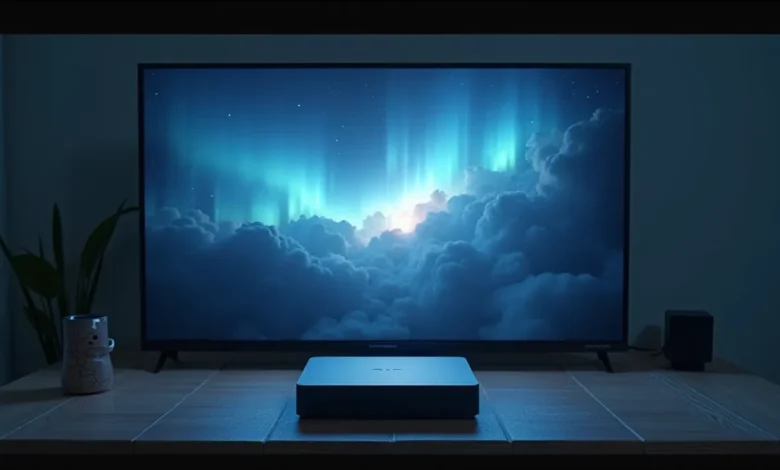
Aprenda Como configurar um IPTV Box do zero em qualquer televisão, do cabo certo até o app rodar sem travar.
Como configurar um IPTV Box do zero em qualquer televisão costuma parecer complicado no começo, mas dá para fazer tudo em poucos passos quando você segue uma sequência clara. Nesta orientação, você vai entender como ligar o box, escolher o tipo de conexão, conectar o controle, configurar a rede e organizar os canais para o uso diário. A ideia é simples: você faz uma vez, testa em casa e fica com tudo funcionando do jeito certo.
Se hoje a sua televisão tem poucas entradas disponíveis, ou se você não sabe qual cabo usar, este guia vai te colocar no caminho. Você vai ver exemplos do dia a dia, como quando a TV só tem HDMI 1 e HDMI 2, ou quando o Wi-Fi está fraco no quarto. Com isso, você evita as telas pretas, os erros de conexão e aquela confusão de ficar trocando de entrada sem motivo.
No final, você vai conseguir configurar mesmo que esteja começando do zero. E se tiver alguma dúvida, você vai saber onde olhar primeiro: rede, alimentação, entrada da TV e login do serviço.
Antes de começar: o que você precisa em mãos
Antes de ligar o IPTV Box, separe o básico para não ficar procurando coisa no meio do processo. Em geral, você vai encontrar o box, o controle, o cabo de energia e pelo menos um cabo para conexão com a TV ou com a internet. Cada modelo muda um pouco, mas o caminho é parecido.
O primeiro ponto é entender as entradas da sua televisão. A maioria usa HDMI, que é o mais prático para imagem e som. Em televisões mais antigas, pode existir AV ou outros padrões. Veja também se sua TV tem mais de uma entrada HDMI, para você já saber qual vai usar.
Outro cuidado é a internet. IPTV Box precisa de estabilidade para carregar listas e guias sem demora. Se sua casa tem Wi-Fi oscilando, já pense em opções como cabo de rede ou posicionamento melhor do roteador.
Checklist rápido do dia
- IPTV Box: verifique se veio com fonte de energia e se a entrada de energia está correta.
- Controle e pilhas: confirme que o controle funciona ou que tem pilha reserva.
- Conexão da TV: priorize HDMI se existir, para simplificar a instalação.
- Conexão com internet: Wi-Fi ou cabo de rede, escolha o que for mais estável no seu caso.
- Dados de acesso: se o seu serviço exige login, deixe pronto para digitar depois.
Conecte o IPTV Box na TV sem erro de entrada
Um dos erros mais comuns é ligar tudo e ficar na tela errada da televisão. Na prática, a TV precisa ser ajustada para a entrada onde o box está conectado. Se você usa HDMI, basta selecionar a entrada HDMI correspondente.
Por exemplo, se você conectou o box na porta HDMI 2, na TV você precisa trocar para HDMI 2. Isso vale mesmo que outras entradas estejam livres. Se a imagem não aparece, não corra para culpar a internet. Primeiro, confirme a entrada e reinicie o processo.
Se o seu modelo usa cabo AV, a lógica é a mesma: escolha a entrada AV na TV e depois valide se o box está ligado. AV costuma ser mais sensível a cores e ajustes, então faça a seleção certa na primeira tentativa.
Como escolher a entrada certa na televisão
- Localize a porta onde o cabo está conectado: HDMI 1, HDMI 2, AV, ou outra.
- Abra o menu de entradas da TV: normalmente é o botão Input ou Source no controle da TV.
- Troque para a entrada correspondente: por exemplo HDMI 2.
- Reinicie o box: desligar e ligar ajuda quando a TV não reconheceu o sinal na hora.
Ligação de energia e posicionamento: evite travamentos desnecessários
Depois da conexão com a TV, o próximo passo é garantir que o box esteja recebendo energia de forma estável. Use a fonte original, se houver. Evite adaptadores improvisados, principalmente em tomadas com mau contato.
Se o IPTV Box estiver perto de outros equipamentos que esquentam, como amplificadores, pode haver variação de desempenho. Não precisa mudar a casa inteira. Só garanta ventilação e nada de empilhar caixa em cima do aparelho.
Na prática, muita gente esquece de deixar o box em um local que não recebe calor direto. E quando o box esquenta, pode demorar para carregar a interface ou travar em momentos específicos.
Teste rápido de funcionamento
Ligue o box e observe se o sistema abre. Se não abrir, faça um teste básico: mude de tomada, valide a fonte e confira se a conexão na TV está na entrada correta. Assim você descarta problemas simples antes de ir para configurações mais avançadas.
Conecte à internet: Wi-Fi ou cabo de rede
A conexão de rede é o coração do IPTV Box. Mesmo que a TV esteja perfeita, sem internet o box não vai conseguir carregar guias e reproduções. Por isso, você deve escolher o método que dá menos instabilidade na sua casa.
No Wi-Fi, a distância do roteador e barreiras como paredes e armários mudam o desempenho. Por exemplo, se o box está em um quarto longe, o sinal pode oscilar. Já com cabo de rede, a estabilidade costuma ser melhor.
Se a sua rotina é assistir de um ponto fixo, vale muito a pena testar se dá para passar um cabo até o box. Se não for possível, você pode melhorar o Wi-Fi com ajuste de roteador e escolha de banda, quando o seu roteador oferece opções separadas.
Passo a passo para configurar a rede
- Acesse o menu de configurações do box: procure por Rede, Internet ou Conexões.
- Escolha Wi-Fi ou Ethernet: Wi-Fi para rede sem fio, Ethernet para cabo.
- Selecione a sua rede: confirme o nome correto, principalmente se você tiver rede 2.4 GHz e 5 GHz.
- Digite a senha: com cuidado para não confundir caracteres parecidos.
- Teste a conexão: procure por um botão de Testar rede ou status de conexão.
Atualize e configure o sistema do IPTV Box
Depois que a internet estiver funcionando, verifique se o box precisa de atualizações do sistema. Muitas vezes, uma atualização melhora a estabilidade do app e corrige falhas de carregamento. Não precisa ficar em modo técnico. É só seguir a tela.
Esse passo evita dor de cabeça depois, especialmente quando o box atualiza a interface e prepara melhor a reprodução. Se você ignorar atualizações e a sua lista demora para carregar, o diagnóstico fica mais difícil.
Também vale ajustar data e hora automáticas, se existir essa opção. Isso ajuda a sincronizar informações do guia e evita comportamentos estranhos em horários.
O que revisar na configuração geral
- Data e hora automáticas: ajuste para sincronizar com a rede.
- Perfil de idioma: deixe em português para ficar mais fácil de navegar.
- Permissões do sistema: quando houver, confirme as solicitações pedidas.
- Economia de energia: se existirem opções agressivas, evite que o aparelho entre em suspensão rápido.
Instale ou configure o app de IPTV no box
Com a rede ativa e o sistema atualizado, você parte para o app que você vai usar no IPTV Box. Alguns boxes já vêm com o aplicativo pré-instalado. Outros exigem que você baixe pelo próprio sistema.
O processo varia, mas a lógica é sempre parecida: abra a loja do sistema ou a seção de aplicativos, procure pelo app e depois faça login se necessário. Se você tiver um código ou usuário, tenha isso anotado para preencher sem pressa.
Na hora de configurar, evite digitar correndo no celular ou em um bloco de notas confuso. Uma falha de digitação vira atraso de carregamento. Quando dá errado, você perde tempo. Então, conferência rápida antes de confirmar economiza minutos.
Organize canais e guias para uso do dia a dia
Depois do app configurado, a ideia é deixar a navegação simples. Use categorias, favoritos e o guia de programação se a sua experiência tiver essa opção. Pense como quando você está no sofá com o controle na mão. Você quer encontrar rápido o que está passando.
Também vale testar reprodução em horários diferentes. Às vezes, durante pico de uso na internet, o carregamento muda. Se isso ocorrer, você vai saber se precisa ajustar rede, qualidade de conexão ou posicionamento do roteador.
Controle remoto e navegação: ajuste para ficar confortável
Mesmo com tudo funcionando, uma navegação ruim cansa e dá impressão de que a tecnologia não funciona. Por isso, ajuste controles e atalhos. Alguns IPTV Box permitem configurar botões para abrir favoritos, guias ou busca com mais rapidez.
Se o controle não responde bem, verifique pilhas e proximidade. Também pode existir opção de emparelhamento, dependendo do modelo. Essa parte costuma resolver quando o box demora a reconhecer comandos.
Na prática, muita gente resolve ao colocar o box em uma posição com melhor linha de visão ou ao trocar pilhas. Isso melhora a experiência imediatamente.
Problemas comuns e como resolver sem adivinhar
Quando algo não funciona, você ganha tempo seguindo uma ordem de diagnóstico. Comece pela entrada da TV e depois passe para energia e internet. Só depois vá para app e login. Assim você evita ficar mexendo em tudo ao mesmo tempo.
Se a TV está ligada na entrada correta, mas aparece apenas tela preta, o problema costuma estar na energia, no reconhecimento do sinal HDMI ou na conexão de internet. Se o app abre, mas falha ao reproduzir, a rede geralmente é a causa.
Se a interface carrega devagar, pode ser sinal fraco no Wi-Fi. Se você tem cabo, teste com Ethernet para confirmar. Se o comportamento melhorar, você já tem a resposta.
Erros mais frequentes
- Imagem preta na TV: confirme a entrada correta no controle da TV e reinicie o box.
- Sem som: revise as configurações de áudio do box e a saída da TV ligada ao HDMI.
- Erro de rede: teste o Wi-Fi, confirme senha e tente reiniciar o roteador.
- Carregamento lento: aproxime o box do roteador ou use cabo de rede quando possível.
- App não abre: verifique atualização do sistema e volte a conectar a internet.
Boas práticas para manter a estabilidade
Para não ficar reconfigurando toda hora, vale criar um padrão de uso. Deixe o box ligado em local ventilado, mantenha a conexão de rede estável e evite alternar entradas da TV sem necessidade. Isso reduz falhas de reconhecimento.
Se você tem mais de uma televisão em casa, lembre que cada TV pode exigir ajuste de entrada e configurações de áudio diferentes. O box funciona em cada uma, mas a TV precisa estar configurada para receber o sinal.
Se você usa o guia com frequência, mantenha o sistema e o app atualizados. Pequenas mudanças melhoram a navegação e a reprodução. E se você quer uma referência para escolher um serviço que combine com seu uso, veja como funciona a qualidade e a experiência a partir de análises em melhor IPTV do Brasil.
Quando a TV é antiga ou tem poucas entradas
Se você tem uma televisão mais antiga, pode não existir HDMI. Nesses casos, você vai precisar adaptar a conexão com o tipo de saída do box. AV é comum em modelos antigos, mas varia. O ponto principal é não forçar. Use o que o seu box suporta e selecione a entrada na TV corretamente.
Um exemplo real: muita gente conecta no AV, mas esquece de trocar a TV para AV no botão Source. Aí parece que a imagem não existe. Só que o box está enviando sinal, a TV é que está em outra entrada.
Se seu box tiver saída múltipla, compare qualidade. HDMI geralmente oferece melhor compatibilidade. Mas se o objetivo é rodar em uma TV antiga, primeiro garanta que a imagem chega antes de se preocupar com detalhes.
Resumo do processo do zero ao uso
Para concluir, pense em quatro blocos: conectar o box na TV, garantir energia e ventilação, configurar a internet e depois preparar o app com os acessos necessários. Quando você faz nessa ordem, fica muito mais fácil identificar qualquer falha. E o tempo que você economiza é grande, porque não fica tentando mil coisas ao mesmo tempo.
Agora, para aplicar de forma direta, siga este caminho: ligue o box na entrada correta da TV, escolha Wi-Fi ou cabo com a melhor estabilidade, confirme que o sistema está atualizado e finalize a configuração do app. Se quiser comparar rotinas de uso e organização, você pode também conferir mais detalhes em guia para IPTV Box. Assim você consegue Como configurar um IPTV Box do zero em qualquer televisão e manter tudo rodando com menos interrupções no dia a dia.