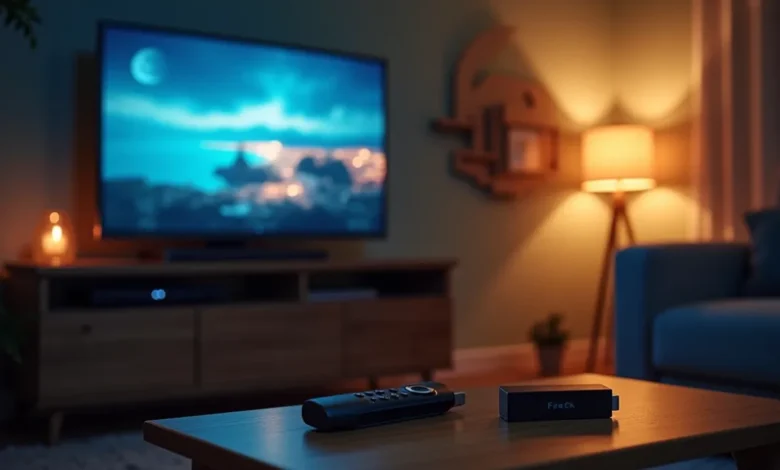
Aprenda Como configurar o Fire Stick para assistir tudo em casa: rede, aplicativos, áudio e imagem e organização do que você usa
Como configurar o Fire Stick para assistir tudo em casa costuma parecer difícil no primeiro dia, mas dá para resolver com calma e passo a passo. A graça é que, quando tudo fica no lugar, você abre o aparelho e já encontra seus canais, apps e séries sem ficar procurando nada. Neste guia, eu vou te mostrar como deixar seu Fire Stick pronto para o uso diário, com boa qualidade de imagem, áudio certo e uma organização que faz sentido. Pense como quando você chega em casa e quer só apertar um botão e começar a ver. O objetivo aqui é justamente esse. Você vai configurar a rede, ajustar o sistema, instalar os aplicativos que você já usa e preparar o aparelho para rodar com estabilidade.
Também vou dar dicas práticas que evitam os problemas mais comuns, como travar no carregamento, ficar sem som em alguns aplicativos e imagem que não acompanha a sua TV. Em vez de teoria, vou focar no que você pode fazer hoje, com o que normalmente já vem no seu Fire Stick. E, se em algum momento você precisar organizar listas de testes e funções relacionadas a IPTV, dá para fazer isso com mais segurança no seu processo de verificação, como em IPTV testes.
Antes de começar: confira o básico do seu Fire Stick
Antes de entrar nas configurações, vale garantir que tudo está conectado do jeito certo. Verifique se o Fire Stick está bem encaixado na porta HDMI da sua TV. Se sua TV tiver várias entradas HDMI, anote qual porta está usando, porque isso facilita na hora de selecionar a fonte no controle da TV. Agora, olhe também para a energia: se você usa adaptador, confirme se está firme na tomada.
Outro ponto rápido é checar a internet. Se possível, prefira Wi-Fi com boa estabilidade. Se sua casa é grande e o sinal oscila, pense em aproximar o roteador do local onde o Fire Stick fica. Isso reduz aquelas travadas chatas que aparecem em momentos específicos, como durante esportes ou filmes.
Como configurar Wi-Fi para reduzir travamentos
Uma parte importante de Como configurar o Fire Stick para assistir tudo em casa é deixar a conexão estável. Mesmo quando a internet parece boa no celular, o Fire Stick pode sofrer se o Wi-Fi estiver longe ou com interferência. Então faça o ajuste com atenção e observe se o sinal melhora depois.
Passo a passo do Wi-Fi no Fire Stick
- Abra o menu: no controle, vá até Configurações.
- Entre em Rede: procure por Rede e depois selecione Wi-Fi.
- Escolha sua rede: selecione o nome do seu Wi-Fi e digite a senha.
- Teste a conexão: se aparecer opção de testar rede, use.
- Compare sinais: se o sinal estiver fraco, tente mudar a posição do Fire Stick ou do roteador.
Se sua TV fica longe do roteador, um jeito prático é usar a internet no local mais próximo possível. Em muitos lares, só mudar o Fire Stick de porta HDMI e ajustar cabos já melhora a recepção. Parece pequeno, mas ajuda.
Ajuste de qualidade de imagem e áudio
Quando a imagem fica fora do padrão, o problema quase sempre está na configuração de vídeo e áudio. Por isso, em Como configurar o Fire Stick para assistir tudo em casa, ajuste esses pontos cedo. Assim você evita ficar trocando configuração toda vez que instala um novo aplicativo.
Configurações de vídeo que fazem diferença
No Fire Stick, procure por Configurações, depois Tela e Vídeo. O objetivo é deixar a TV com o comportamento correto. Você vai ver opções como resolução e modo de exibição. Se sua TV for Full HD, não precisa forçar configurações que ela não sustenta.
Uma regra simples: use a configuração mais adequada à sua TV e evite sair alternando. Se alguma tela ficar preta depois de mudar resolução, volte para o valor anterior e ajuste com mais cuidado.
Som certo para não passar raiva
Se você usa home theater, barras de som ou receptor, vale conferir a saída de áudio. Em geral, o Fire Stick tem opções de áudio como estéreo e formatos que dependem do seu equipamento. A ideia é alinhar o áudio do Fire Stick com o que sua TV ou seu som suporta.
Teste em um aplicativo que você usa sempre. Coloque um conteúdo com diálogos claros e veja se o áudio está normal. Se o som estiver baixo, tente ajustar o volume dentro do aplicativo e também no sistema. Se estiver sem áudio em um app específico, revise as permissões e as configurações de áudio daquele app.
Instale e organize os aplicativos que você usa
Para assistir tudo em casa, a organização faz tanta diferença quanto a configuração. Ter dezenas de apps jogados na tela inicial só atrapalha. O que você precisa é deixar a rotina leve: seus apps principais perto da tela inicial, e o resto acessível quando você quiser.
Como instalar aplicativos com praticidade
Você pode instalar apps pela Amazon Appstore. Pesquise pelo nome do aplicativo e verifique se ele é compatível com o Fire Stick. Quando instalar, deixe atualizações automáticas ligadas, se a sua conta permitir isso. Assim você não fica parado quando um app precisa de correção ou atualização.
Outra dica do dia a dia: após instalar, abra o app uma vez e faça o login. Isso evita que o Fire Stick tente carregar algo primeiro e trave no momento em que você está pronto para assistir.
Organização da tela inicial
Organize por uso. Por exemplo: uma área para streaming de filmes e séries, outra para esportes e outra para esportes ou documentários, se for o caso. Se você tem familiares, pense em deixar o que eles usam mais em destaque. Assim você não vira suporte toda semana.
Como configurar o Fire Stick para assistir tudo em casa com perfis e controle
Uma casa muda com o tempo: uma pessoa quer um tipo de conteúdo, outra prefere outro. Por isso, uma forma prática de Como configurar o Fire Stick para assistir tudo em casa é usar organização por perfil quando o sistema e os aplicativos permitirem. Isso ajuda a manter sugestões e preferências em ordem.
Perfis e preferências na prática
Se sua conta tiver opções de perfil, configure para cada membro da família. Depois ajuste o comportamento do sistema, como idioma e preferências de exibição. Em aplicativos, verifique se você está logado no perfil certo antes de começar a assistir.
Se sua casa tem criança, vale configurar opções de restrição disponíveis no aparelho e nos apps. Assim você reduz o risco de alguém abrir um conteúdo sem querer. O objetivo é deixar tudo alinhado para o uso diário.
Qualidade de experiência: estabilidade no dia a dia
Depois que você termina a configuração, o próximo desafio é manter a estabilidade. Isso envolve manter o aparelho atualizado, revisar armazenamento e observar o que acontece quando a internet oscila. Uma configuração bem feita diminui problemas, mas ainda assim é bom saber o que checar quando algo falhar.
Atualizações do sistema
Verifique se o sistema está atualizado. Atualizações podem melhorar desempenho, corrigir falhas de compatibilidade e ajustar reprodução de mídia. Em geral, o caminho fica em Configurações, depois opções relacionadas a sistema e atualizações. Se houver atualizações, faça durante um horário em que você pode deixar o aparelho terminar o processo sem pressa.
Armazenamento e cache
Se o Fire Stick começou a ficar lento ou alguns apps demoram para abrir, pode ser cache acumulado. Dentro dos apps, procure opções para limpar cache e reiniciar o aplicativo. Evite apagar dados sem entender, mas limpar cache costuma ser seguro para resolver travamentos pontuais.
Testes e ajustes para o que você quer assistir
Para quem busca Como configurar o Fire Stick para assistir tudo em casa, ter um método de testes ajuda muito. Pense como quando você ajusta a TV depois que compra um equipamento novo: você mede o resultado, altera uma coisa por vez e observa por alguns minutos. Faça o mesmo com apps e reprodução.
Roteiro simples de teste após ajustar algo
- Teste a conexão: abra um aplicativo leve e veja se carrega sem travar.
- Teste vídeo e som: escolha um conteúdo com bastante diálogo e cenas rápidas.
- Observe por 10 minutos: a falha típica aparece quando o buffer começa.
- Repita só o necessário: se falhar, ajuste somente a etapa mais provável.
Se você estiver organizando seus próprios testes ligados a IPTV, vale registrar o que funciona melhor no seu ambiente. Isso evita ficar repetindo ajustes aleatórios. Você pode usar IPTV testes como referência na fase de verificação, mantendo o foco em estabilidade e funcionamento no seu dia a dia.
Resolvendo problemas comuns rapidamente
Mesmo fazendo tudo certo, alguns problemas aparecem. O mais comum é o Fire Stick ficar sem responder ao controle, o app dar erro ou a imagem perder qualidade. A boa notícia é que muitas soluções são simples.
Sem áudio ou áudio atrasado
Se o som falhar, confira primeiro a saída de áudio nas configurações do dispositivo. Depois, reinicie o aplicativo. Se estiver usando home theater, verifique se o HDMI ARC ou a configuração do receiver está como antes. Um ajuste errado ali costuma causar áudio atrasado ou sem som em certos apps.
Imagem travando em horários específicos
Quando a imagem trava mais em horários de pico, a internet pode estar saturando. Teste em outro horário e compare. Se melhorar, ajuste o posicionamento do roteador ou considere mudar para uma rede mais estável na casa.
Controle remoto lento ou desconectando
Troque as pilhas se já estiverem fracas. Se a conexão falhar, reinicie o Fire Stick e reconecte o controle quando o sistema pedir. Isso resolve muita coisa sem precisar mexer em outras configurações.
Como configurar a rotina para não ficar repetindo trabalho
Depois de aprender Como configurar o Fire Stick para assistir tudo em casa, a ideia é manter a rotina organizada. Você não quer ficar refazendo login, rearrumando apps toda semana ou trocando configurações sem motivo.
Uma boa prática é criar um padrão de uso: defina seus apps principais, deixe-os na tela inicial e mantenha o sistema atualizado. Se sua família tiver hábitos diferentes, use perfis e preferências quando disponíveis. Assim você ganha tempo no dia a dia. Quando surgir um problema, siga o roteiro de testes com calma: mude uma coisa por vez e observe o resultado. No final, você se acostuma e o Fire Stick vira só mais um ponto de conforto em casa, tudo pronto para assistir.
Para fechar, use este checklist mental: rede estável, vídeo e áudio ajustados, apps instalados e organizados, sistema atualizado e testes simples quando algo sair do padrão. Aplicando essas etapas, você consegue Como configurar o Fire Stick para assistir tudo em casa com menos estresse e mais constância. Comece hoje ajustando Wi-Fi e conferindo saída de áudio e imagem, e só depois siga instalando e organizando os aplicativos que você realmente usa.